
خب در جلسه قبل مراحل نصب اکتیو دایرکتوری رو باهم بررسی کردیم.اما از کجا بفهمیم اکتیودایرکتوری درست نصب شده است؟
سه راه وجود دارد برای اینکه بفهمیم اکتیودایرکتوری درست نصب شده است یا خیر:
اول: cmd را در ویندوز سرور باز می کنیم و دستور Net share را می زنیم (دستوری است برای دیدن پوشه های share شده داخل ویندوز). دو پوشه NETLOGON و SYSVOL باید share شده باشد و در آنجا مشاهده شود.
دوم: وارد کنسول DNS می شویم( از طریق منوی Start گزینه Administrative tools و سپس انتخاب کنسول DNS). در پنجره ظاهر شده داخل پوشه Forward Loockup zones دو پوشه باید ایجاد شده باشد. که در تصویر مشاهده می کنید.
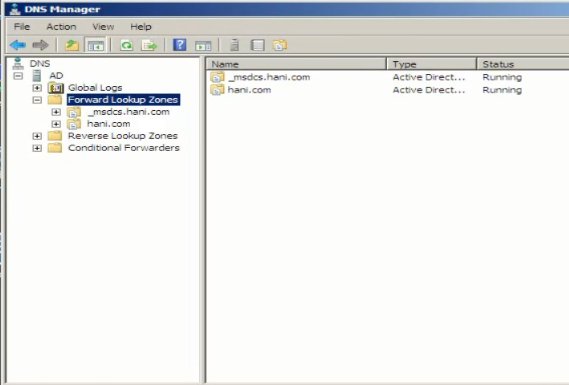
پوشه اول _msdcs.hani.comبرای ارتباط اکتیو دایرکتوری با شعبه های دیگر هست.
پوشه ای که به نام دامین ما هست (hani.com) برای ارتباط کلاینت های داخل این دامین با خود دامین هست و داخل این پوشه ،باید دقیقا 5 پوشه وجود داشته باشد.
سوم: از طریق منوی استارت به قسمت Administrative Tools می رویم و بر روی کنسول
Active Directory
Users and Computers کلیک می کنیم.از پنجره ظاهر شده به
منوی View می رویم و تیک گزینه Advanced features را می
زنیم. حال زیر پوشه ای با نام دامین حداقل 9 پوشه باید وجود داشته باشد.اگر کمتر
باشد اکتیو ما درست نصب نشده است.

از راه های تست اکتیو دایرکتوری که بگذریم. وقتی اکتیو دایرکتوری نصب می شود 4 کنسول به سرور ما اضافه می شود که عبارتند از:
کنسول اول: Active Directory Users and Computers : از این کنسول برای مدیریت محلی دامین استفاده خواهیم کرد.
کنسول دوم: Active Directory Sites and Services : برای کنترل ترافیک بین دامین ها یا شعبه ها مورد استفاده قرار می گیرد.
کنسول سوم: Active Directory Domains and Trusts: این کنسول به ما اجازه می دهد بین دو Forest متفاوت ارتباط برقرار کنیم.
کنسول چهارم: Active Directory Services Interface (ADSI Editor) : این کنسول همان کنسول اول هست با این تفاوت که این کنسول کاملا به زبان اکتیو دایرکتوری هست. یک جورایی برای کسانی هست که با زبان اکتیو مشکل دارند و می خواهند آن را یاد بگیرند.
خب . از اینجا به بعد چهار کنسول بالا را با هم بررسی می کنیم.
اول: مدیریت لوکال شبکه های دامینی - Active Directory Users and Computers
ما برای اینکه بتوانیم شبکه های دامینی رو مدیریت کنیم باید داخل این کنسول(ADUC) شیء یا Object بسازیم. Object ها چیزهایی هستند که برای مدیریت شبکه های دامینی از آنها استفاده می کنیم. 4 شیء که ازاونها استفاده می کنیم عبارتند از: User و Group و OU و Computer.
همونطور که میدونیم اولین اقدام برای ایجاد شبکه های دامینی این هست که به تعداد کارمندانی که داخل اون شبکه هستند باید User بسازیم.
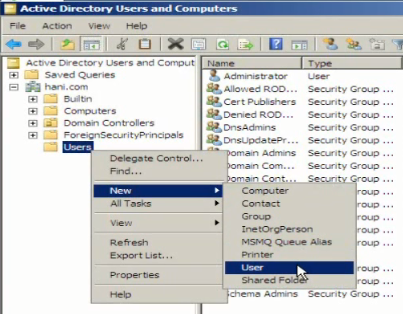
برای ایجاد User در شبکه دامینی باید وارد کنسول (ADUC) بشویم در اینجا فرقی نمی کند که User را کجا ایجاد کنیم ولی بهتر هست که در پوشه Users ایجاد شود و برای ایجاد آن فقط کافی است کلیک راست کنیم و گزینه New را انتخاب کرده و سپس گزینه User را انتخاب کنیم.
با پنجره زیر مواجه می شویم:
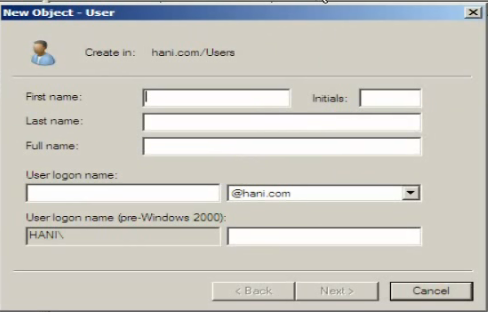
پرکردن این پنجره نیازی به توضیح ندارد. فقط تنها نکته ای که باید به آن دقت کرد این هست که در قسمت User Logon name بهتر است نام کاربری که پشت آن سیستم می نشیند وارد شود بجای User1 و User2 ،تا وقتی تعداد User های شبکه زیاد شد به مشکل برنخوریم.
پس از پرکردن این فرم بر روی Next کلیک میکنیم و با صفحه وارد کردن پسورد مواجه می شویم.
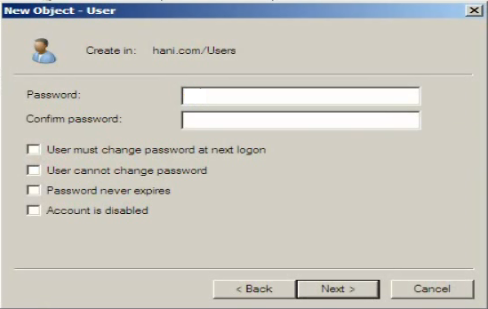
نکته ای که در وارد کردن پسورد هست این است که باید حتما پسورد شما Complexity باشد یعنی ترکیبی از اعداد و حروف کوچک و حروف بزرگ انگلیسی باشد. مثل Ali123.
4 گزینه زیر آن به ترتیب عبارتند از :
اولی اگر تیک دار شود،کاربر بعد از ورود به شبکه باید پسورد خودش رو عوض کند.
دومی اگر تیک دار شود کاربر نمی تواند پسورد خودش را عوض کند.
سومی اگر تیک دار شود ، پسورد کاربر که بعد از 42 روز منقضی می شود، هیچ وقت منقضی نمی شود و هیچ وقت نیازی نیست پسوردش را عوض کند.
چهارمی اگر تیک دار شود اکانت کاربر Disable می شود و نمی تواند وارد آن شود.
تنها تیکی که نیاز هست در اینجا زده شود ، گزینه سوم هست چون ما می خواهیم بعد از یک هفته پسورد ما Expire شود نه 42 روز، چون امنیت در شبکه های ایران پایین است و نیاز هست هر هفته پسورد عوض شود.
بر روی Next کلیک می کنیم و درپایان بر روی Finish کلیک می کنیم تا یوزر ما ساخته شود.
همزمان با ساختن یک اکانت User سه اکانت زیر داخل شبکه دامینی اتوماتیک ساخته می شوند:
1.User Logon Name : نامی که طرف مقابل با آن می تواند وارد شبکه دامینی شود. مثل A_Majoor
2. User Principal Name که در اصطلاح شبکه UPN گفته می شود. مثل A_Mahjoor@hani.com . همانطور که می بینید به فرم ایمیل نوشته شده است. در شبکه های دامینی همزمان با ساختن یک یوزر اکانت ایمیل هم برایش ساخته می شود. به UPN اصطلاحا اکانت ایمیلی گفته می شود.
3. User Logon Name(pre windows 2000) : در اینجا می شود: Hani\A_Mahjoor. در شبکه های دامینی اگر بخواهیم خودمان را معرفی کنیم ابتدا باید نام دامین را ذکر کنیم و سپس بک اسلش ("\") و سپس نام یوزر را ذکر کنیم.
نکته بعدی که می خواهم در اینجا براتون توضیح دهم قسمت Properties یوزر ساخته شده است.
برای دسترسی به آن بر روی User مورد
نظر کلیک راست کرده و گزینه Properties را انتخاب
می کنیم.همانطور که می بینید 13 تب در این پنجره مشاهده می شود که قابل تنظیم است.
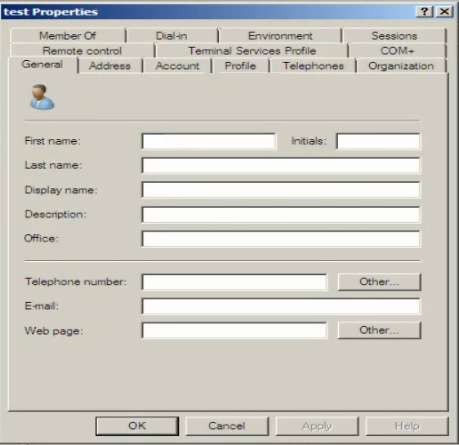
که من چند تب از مهمترین هاش رو خدمتتون توضیح میدهم.
تب Account
دکمه Logon Hours… که برای یوزرها مشخص می کنیم چه ساعاتی اجازه داشته باشند وارد شبکه بشوند.
دکمه Logon To… که با آن یوزرها رو مجبور می کنیم فقط از پشت کامپیوتر خودشان وارد شبکه شوند.
در این تب گزینه ای به نام Unlock Account وجود دارد ، کاربرد آن به این صورت است که کاربری که داخل شبکه دامینی سه بار پسوردش را اشتباه بزند ، اکانتش به مدت نیم ساعت قفل می شود ما از این جا اکانتش را از حالت قفل در می آوریم .
در پایین تب Account، قسمتی به نام Account Expires وجود دارد که از طریق آن میتوانیم مشخص کنیم که این اکانتی که ما ساختیم کی Expire شود و مهلت آن تمام شود.به قول معروف کی منقضی شود و کاربر دیگه نتواند از طریق آن وارد شبکه دامینی شود.
تب Dial-in
از طریق این تب و قسمت Network Access Permission میتونیم مشخص کنیم که کاربرایی که بیرون از شبکه هستند بتوانند به
شبکه ما وصل بشوند یا خیر.که بهتر هست در اینجا گزینه
Control Access Through NPS Network
Policyانتخاب شود
تا ما بر روی کامپیوتر های بیرون از شبکه هم مدیریت داشته باشیم تا خدای ناکرده هک
نشویم.
تب General و تب Address و تب Telephone
سعی شود برای هر یوزری که ساخته می شود حتما این اطلاعات شخصی پر شود.
نکته بعدی که باید خدمتتون عرض کنم این هست که اگر بخواهیم اطلاعاتی را داخل یوزرها جستجو کنیم می توانیم از قسمت Saved Queries کلیک راست کرده و بر روی New کلیک کنیم و سپس بر روی Query کلیک کنیم.
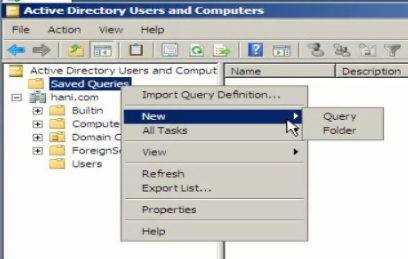
از طریق پنجره ای که باز می شود ما می توانیم بین User ها Query بگیریم و اطلاعاتی را که می خواهیم در آنها جستجو کنیم.
خب تا اینجای کار را داشته باشید ان شاء الله ادامه آن را در جلسه بعد خواهم گفت. موفق باشید.
موضوعات مرتبط: آموزش شیکه Mcitp