

با سلام خدمت همه بازدید کنندگان عزیز ، سوالی بود که مدت زیادی ذهن منو درگیر کرده بود و توجیح کاملی برای آن نداشتم و بالاخره توانستم جوابی برای آن پیدا کنم و گفتم شاید به درد شما هم بخورد ، در ابتدا مطلبی که همه از ان اگاه هستیم تفاوت سرعت USB 2.0 در مقابل USB 3.0 می باشد به شرطی که USB 3.0 را روی پورت مخصوص USB 3.0 استفاده کنیم ، و دلیل ان نرخ سیگنالینگ(سرعت سیگنالیک) می باشد ( نرخ سیگنالیک USB 2.0 چهار صد و هشتاد مگابایت در ثانیه در حالیکه نرخ سیگنالینگ USB 3.0 پنج گیگابایت در ثانیه می باشد) ، راه تشخیص USB 2.0 از USB 3.0 نیز بسیار اسان می باشد و از روی رنگ ابی ان می توان تشخیص داد ( متاسفانه نتوانستم دلیلی برای آبی بودن این پورت پیدا کنم )

طبق آخرین تست های انجام شده سخت افزاری در رابطه با این موضوع ؛ نتایج نشان می دهد که سرعت نوشتن اطلاعات بر روی USB 2.0 در حدود ۷٫۹ مگابایت تا ۹٫۵ مگابایت است در حالی که سرعت نوشتن اطلاعات بر روی USB 3.0 معادل ۱۱٫۴ مگابایت و حتی بیشتر از ۲۸۶٫۲ مگابایت در ثانیه بوده است. در ادامه بد نیست بنچ مارک (Bench Mark ) این 2 نوع USB را نیز بررسی کنیم

همچنین جالب است بدانید در بررسی های انجام شده ضعیف ترین و بد ترین USB 3.0 هم USB 2.0 را شکست می دهد و تفاوت بسیاری با ان دارد. با تشکر از توجه شما امیدوارم مفید بوده باشد
موضوعات مرتبط: متفرقه
عوض کردن پورت ریموت دسکتاپ زمانی اهمیت دارد که شما میخواهید امنیت سرور
یا کامپیوتری که به آن ریموت زده میشود رو بالا ببرید . دلیل دیگر عوض کردن
این پورت جلوگیری از پر شدن session ها توسط افراد مزاحم است .
1. ابتدا از منوی Run رجیستری را باز میکنیم .

2. سپس به آدرس زیر در رجیستری رفته
1 | HKEY_LOCAL_MACHINE\System\CurrentControlSet\Control\TerminalServer\WinStations\RDP-Tcp |

سپس روی port number کلیک کرده وبه منوی edit میرویم و در آن قسمت value data که بصورت پیشفرض d3d که همان پورت 3389 است به پورت مورد دلخواه مثلا 3386 تغیر میدهیم .


سپس روی ok کلیک کنید . و از رجیستری خارج شوید .
حال برای برای استفاده از پورت دلخواه که تعیین کردیم باید منوی ریموت دسکتاپ رو باز کنیم ( در منوی run دستور mstsc را وارد میکنیم ) و در قسمت وارد کردن IP کامپیتر مورد نظر به صورت زیر پورت مورد نظر را وارد میکنیم . سپس ریموت میزیم.

در این دستور نام كاربري ahmadreza است و پسوردش 2222 هست.

ساخته شدن یوزر رو می تونید در control panel ببینید.

حالا اگه مي خواهید گروهش رو هم مشخص كنيد دستور مقابل را تايپ كنيد: Net User Localgroup Administartor ahmadreza /add با اين دستور کاربر را به گروه كابران Admin اضافه می کنیم.

منبع : انجمن تخصصی فناوری اطلاعات ایران
موضوعات مرتبط: ترفند
شرکت امنیتی SplashData اخیراً لیستی از بدترین رمزهای عبور سال 2013 را منتشر کرده. در این لیست، "123456" در رتبه اول قرار گرفت و لقب بدترین پسورد را به خود اختصاص داد. کلمه "password" هم در جایگاه دوم ایستاد!

این شرکت هر ساله لیستی از متداولترین رمزهای عبور لو رفته سال قبل را در قالب یک گزارش منتشر میکند. لیست امسال بسیار تحت تاثیر حمله سایبری سال 2013 به کاربران ادوبی (Adobe) است. در آن حمله حدود 150 میلیون نام کاربری و کلمه عبور کاربران ادوبی مورد سرقت قرار گرفت. آن حادثه بار دیگر نشان داد که اغلب کاربران هنوز علاقه زیادی به رمزهای عبور پیش پا افتاده و ساده دارند.
در ادامه نگاهی به 25 مورد از بدترین رمزهای عبور سال 2013 میاندازیم:
1. 123456
2. password
3. 12345678
4. qwerty
5. abc123
6. 123456789
7. 111111
8. 1234567
9. iloveyou
10. adobe123
11. 123123
12. admin
13. 1234567890
14. letmein
15. photoshop
16. 1234
17. monkey
18. shadow
19. sunshine
20. 12345
21. password1
22. princess
23. azerty
24. trustno1
25. 000000
نصب و راه اندازی GFI End Point Security

شکل (1)
پس از نصب نرم افزار و ھنگامي که برای اولین بار کنسول GFI آن را باز مي کنید، صفحه اي مطابق شکل 2 را ملاحظه خواھید کرد که به شما کمک مي کند کنسول مديريت را تنظیم نمايید.

شکل (2)
اولین کاري که انجام می دھیم انتخاب و گروه بندي کامپیوترھاست برای اين منظور از شکل 3 گزينه Add Computer to this policy را انتخاب کنید. مطابق شکل 4 اسم يا IP کامپیوتر را وارد کنید يا کامپیوتر را از دامین انتخاب کنید.

شکل (3)

شکل (4)
پس از تکمیل مراحل آن مطابق شکل 5 کامپیوتر مورد نظر در لیست کامپیوترھا ملاحظه خواھد شد.

شکل(5)
سپس وارد قسمت protection policies شده و از قسمت common tasks گذینه ی add local/domain را انتخاب میکنیم مطابق شکل (6).

شکل(6)
سپس از این قسمت port های مورد نظر را انتخاب میکنیم جهت اعمال policy های مورد نظر. که مطلبق شکل (7) لیست تمامی device ها نمایان می شود.

شکل (7)
سپس درایوهای مورد نظر را انتخاب کرده تا block شوند و بعد از آن کلید های ctrl+d را بزنید تا تغییرات بر روی کامپیوتر هاصورت گیرد.مطابق شکل (8)و(9)

شکل(8)

شکل(9)
در نهایت درایو های مورد نظر block می شوند.


همین مفهوم در شبکه های کامپیوتری نیز به وجود آمد ، DMZ یک نوع طراحی شبکه است ، در واقع DMZ یک شبکه است که در میان شبکه خصوصی یا داخلی شما و شبکه خارجی یا اینترنت قرار می گیرد . این شبکه به کاربران خارج از سازمان اجازه برقراری ارتباط با سرورهای داخلی سازمان بصورت مستقیم را نمی دهند و به همین وسیله از اطلاعات سازمان حفاظت می کند. DMZ یک مرز ارتباطی بین دو شبکه است که به هم اعتماد ندارند و شما نیز قطعا به شبکه اینترنت اعتماد ندارید. ساختار DMZ معمولا توسط فایروال ها و یا پروکسی سرور هایی طراحی می شوند که در لایه های مختلف شبکه قرار می گیرند.
در یک ساختار DMZ ساده در یک شبکه معمولی ، یک سرور یا کامپیوتر که در اینجا به عنوان Host معرفی می شود در محیط DMZ قرار می گیرد و تمامی درخواست هایی که کاربران داخلی برای برقراری ارتباط با خارج از شبکه دارند را دریافت می کند ، این سرور بعد از دریافت این بسته های درخواست ( مثلا درخواست وب سایت ) آنها را به سمت شبکه عمومی یا اینترنت هدایت می کند و سپس پاسخ این درخواست ها را در همان Session ای که توسط کاربر داخلی ایجاد شده بود برای وی ارسال می کند ، توجه کنید که در این طراحی ساده ، هیچگونه ترافیکی نمی تواند از شبکه بیرونی به شبکه داخلی وارد شود.
کاربرانی که در شبکه اینترنت یا خارجی قرار دارند صرفا می توانند به Host ای که برای DMZ استفاده می شود دسترسی پیدا کنند و به هیچ عنوان به شبکه داخلی دسترسی نخواهند داشت. یکی دیگر از کارهایی که در این Host می تواند انجام شود این است که صفحات وب ای که قرار است از طرف سازمان بر روی اینترنت در معرض دسترسی قرار بگیرند می توانند بر روی این Host قرار بگیرند. اما توجه کنید که DMZ به شبکه داخلی نیز در این حالت دسترسی نخواهد داشت. شما فرض کنید که در این حالت یک هکر قصد حمله به وب سایت سازمان را دارد ، حتی اگر موفق به هک این صفحات شود ، به اطلاعات خاصی در خصوص شبکه داخلی و اطلاعات خصوصی سازمان دست پیدا نخواهد کرد. بدون شک یکی از بهترین تجهیزات شبکه ای که برای استفاده ویژه در ساختار DMZ مورد استفاده قرار می گیرد تجهیزات فایروال شرکت سیسکو می باشد.
اگر بخواهیم از نظر امنیتی DMZ را تعریف کنیم ، می توانی آنرا به نوعی تنظیمات پیشرفته در فایروال های شبکه نیز معرفی کنید. در تنظیمات DMZ اکثر کامپیوترهایی که در شبکه LAN قرار گرفته اند در پشت فایروال قرار می گیرند که این فایروال به شبکه اینترنت یا شبکه عمومی متصل شده است . از طرفی یک یا چندین سرور نیز در محلی بعد از فایروال قرار می گیرند ، یعنی در شبکه داخلی نیستند ، این سرورهایی که در بعد از فایروال قرار می گیرند ، درخواست های کاربران داخلی را همانطور که اعلام شد از شبکه داخلی دریافت کرده و سپس آنها را به شبکه اینترنتی که به آن متصل هستند ارسال می کنند ، این دقیقا همان مفهوم امنیتی است که مد نظر است ، خاطرتان هست که در جنگ بین کره شمالی و جنوبی یک شهر به عنوان محل رابط بین دو کشور انتخاب شد که در آن جنگی در کار نبود ، این را دقیقا در شبکه نیز می توانید تصورکنید.
توجه کنید که شما واژه DMZ را در بسیاری از تجهیزات شبکه اعم از روترهای اینترنتی خانگی نیز مشاهده می کنید اما آنها واقعا DMZ نیستند بلکه صرفا قابلیت پشتیبانی از این نوع تنظیمات هستند که در تجهیزات شبکه دیده شده است . این نوع تجهیزات با طراحی واقعی DMZ در ساختار های سازمانی به کلی تفاوت دارند ، آنها صرفا چند Rule ساده در تنظیمات روتر خانگی هستند ، اما در DMZ های سازمانی ، سرورها و تجهیزات حرفه ای در طراحی DMZ استفاده می شود.
در حوزه امنیت اطلاعات ممکن است DMZ به عنوان Perimeter Network نیز مطرح شود که نام دیگر همین نوع طراحی شبکه است. در اکثر سازمان های دولتی و حتی شرکت ها ، سرویس هایی وجود دارد که سازمان ها قصد دارند به بیرون از شبکه ارائه دهند ، مثلا وب سایت یا پورتال سازمانی ، سرویس ایمیل ، سرویس میزبانی وب یا حتی سرویس DNS . فرض کنید که این سرویس ها را در درون شبکه داخلی قرار بدهید و به کاربرانی که از اینترنت قصد استفاده از این سرویس ها را دارند اجازه ورود به شبکه داخلی را بدهید ، این خود یک نقظه ضعف امنیتی می باشد ، بنابراین همیشه برای اینگونه سرویس های عمومی استفاده از طراحی DMZ توصیه می شود.
در چنین شرایطی شما سرویس ها و سرورهای مورد نظر خود را در محیط DMZ قرار می دهید و ارتباط محدودی با شبکه داخلی برای آنها ایجاد می کنید ، ارتباطی که در سطح بسیار کم و با درصد خطر کمتری نسبت به ارتباطات معمول شبکه باشد. طراحی DMZ برای محافظت از حملاتی است که از بیرون سازمان به سرویس ها انجام می شود و معمولا در این نوع طراحی خطرات شبکه داخلی سازمان از جمله Spoofing و Sniffing و ... آنها دیده نمی شود.
اما چه سرویس هایی را ما در قسمت DMZ یا Perimeter شبکه قرار می دهیم ؟ همانطور که گفتیم سرویس هایی که نیازمند دسترسی عمومی می باشند را در این منطقه از شبکه قرار می دهیم ، مهمترین و معروف ترین سرویس هایی که در قسمت DMZ شبکه قرار می گیرند به شکل زیر می باشند :
- سرویس دهنده های وب یا Web Server ها
- سرویس دهنده های ایمیل یا Mail Server ها
- سرویس دهنده های Voip
- سرویس دهنده های FTP
نکته ای که در اینجا بسیار مهم است ، این است که وب سرورهای سازمانی معمولا صفحات ایستا نیستند که صرفا چند صفحه باشند ، بلکه صفحات دینامیکی هستند که در پس زمینه خود دارای یک پایگاه داده اطلاعاتی می باشند ، این وب سرور ها بایستی بتوانند از این پایگاه داده استفاده کنند ، قاعدتا اگر این پایگاه داده را در خود محیط DMZ قرار بدهید ، کار اشتباهی خواهد بود ، در این حالت پایگاه داده مورد نظر را یا در شبکه داخلی و پشت فایروال قرار می دهند و یا در پشت یک فایروال و در شبکه ای در همان طراحی DMZ قرار می دهند. در این حالت اگر هکری موفق به نفوذ به وب سایت شود ، صرفا به صفحات وب سایت دسترسی پیدا می کند و نمی تواند داده ها و اطلاعات موجود در پایگاه داده را که در پشت فایروال دیگری قرار دارد را مورد هجوم قرار دهد.
سرویس های ایمیل یا همان Email Server ها نیز دارای اطلاعات کاربری و پایگاه داده خاص خود می باشند که آنها نیز بایستی محافظت شوند. همانطور که در طراحی قبلی اشاره کردیم آنها را نیز در پشت یک فایروال جداگانه قرار می دهیم ، توجه کنید که معمولا سرویس دهنده های ایمیل از سرویسی به نام Webmail پشتیبانی می کنند که می توان از طریق وب به آنها دسترسی داشت ، شما می توانید ایمیل سرور خود را در پشت فایروال DMZ قرار داده و از طریق امکانی به نام Pblishing صفحه وب ایمیل را برای دسترسی عمومی Publish کنید. توجه کنید که ایمیل سرور هایی که به این شکل هستند هم ترافیک ورودی و هم ترافیک خروجی ایمیل ها را بایستی به درستی مدیریت کنند ، طراحی DMZ ها با توجه به سرویس های موجود در شبکه متعیر هستند و DMZ یک ساختار ایستا و ثابت نمی باشد. به دلیل مسائل امنیتی و همچنین مسائل مانیتورینگ در یک محیط تجاری ، بیشتر سازمان ها و شرکت ها در محدوده DMZ خود یک Proxy Server راه اندازی می کنند ، راه اندازی این سرور در این محیط درای یک سری مزایا به شرح زیر می باشد :
- اجبار کردن کاربران داخلی برای استفاده از Proxy Server برای استفاده از اینترنت
- کاهش نیاز به پهنای باند اضافی بر روی شبکه اینترنت به علت استفاده از قابلیت cache در پروکسی سرور
- ساده سازی فرآیند ضبط و مانیتورکردن استفاده کاربران از اینترنت
- متمرکز سازی فرآیند فیلترکردن وب سایت ها و محتویات وب
ممکن است در اینجا این سئوال پیش بیاید که حال اگر نیاز به این باشد که کاربری بتواند از بیرون به شبکه داخلی دسترسی پیدا کند ، آیا ساختار DMZ این امکان را به وی می دهد یا خیر ؟ در پاسخ به این سئوال بایستی بگوییم که سرویسی به نام Reverse Proxy وجود دارد که امکان دسترسی پیدا کردن کاربران خارجی به منابع داخلی شبکه را فراهم می کند ، همانطور که Proxy Server به کاربران داخلی سرویس می دهد ، Reverse Proxy عکس این عمل را انجام می دهد ، یعنی به کاربران خارجی دسترسی داخلی را می دهد. برای مثال فرض کنید که شما در ساختار DMZ خود یک سرویس ایمیل دارید ، و کاربران اینترنتی از آن استفاده می کنند ، اما مدیر همین سرور تصمیم می گیرد به این سرور که در شبکه داخلی قرار داشته و توسط فایروال Publish شده است دسترسی پیدا کند ، چه مشکلی پیش می آید ؟ با استفاده از Reverse Proxy شما می توانید به وی اجازه برقرار ارتباط Remote به سرور مورد نظر را بدهید . توجه کنید که در چنین حالت هایی برای کاهش خطرات موجود شما از فایروال های لایه هفتم یا Application Layer Firewall ها استفاده می کنید تا درصد بروز حملات به سرورها از طریق Reverse Proxy را کاهش دهید. این روش امن ترین روش برقراری ارتباط از خارج شبکه به داخل آن می باشد.
معماری ها مختلف در ساختار DMZ
همانطور که اشاره کردیم روش های زیادی برای طراحی DMZ وجود دارد و هر کس می تواند با توجه به شرایط موجود طراحی ویژه سازمان خود از این روش را داشته باشد. شما می توانید در طراحی های DMZ از یک فایروال با 3 کارت شبکه ، یا از چندین فایروال جداگانه استفاده کنید. البته اینها طراحی های ساده ای از DMZ هستند ، DMZ می تواند در ابعاد بسیار گسترده آنقدر بزرگ و پیچیده شود که واقعا در حد این مقاله نمی باشد. این که چگونه DMZ را طراحی می کنید کاملا به نیازمندی های سازمانی شما بستگی دارد و طبیعی است که هر چقدر پول بدهید آش می خورید. در ادامه دو نوع از روش های معمولی که DMZ طراحی می شود را برای شما شرح می دهیم :
DMZ با استفاده از یک فایروال
در این حالت شما یک فایروال سخت افزاری یا نرم افزاری دارید که دارای حداقل سه کارت شبکه می باشد که طراحی DMZ شما در این سه کارت شبکه جای می گیرد. ارتباط خارجی شما که به اینترنت و شبکه ISP متصل می شود به درون کارت شبکه اول متصل می شود. شبکه داخلی شما به کارت شبکه دوم موجود و در نهایت شبکه DMZ شما نیز به کارت شبکه سومی که بر روی فایروال قرار دارد متصل می شود. در اینجا فایروال ما یک Single Point Of Failure ایجاد کرده است ، به این معنی که با از بین رفتن این فایروال یا بروز اختلال در آن کلیه شبکه هایی که به آن متصل شده اند دچار مشکل خواهند شد. همچنین اگر ترافیک بین شبکه ها زیاد باشد این فایروال به تنهایی ممکن است نتواند سرویس دهی را انجام دهد و شبکه شما کند شود. به هر یک از این کارت شبکه ها در اصطلاح یک Zone یا محدوده گفته می شود. معمولا برای نمایش این ساختار برای مستند سازی از رنگ بنفش برای شبکه داخلی ، سبز برای شبکه DMZ و قرمز برای شبکه اینترنت استفاده می شود.

DMZ با استفاده از دو فایروال
استفاده از دو عدد فایروال در طراحی DMZ یکی از امن ترین طراحی های موجود در DMZ را به شما ارائه می دهد. اولین فایروال که به آن front-end firewall هم گفته می شود به گونه ای تنظیم می شود که ترافیک را از شبکه اینترنت دریافت و به آن ارسال می کند ، این ترافیک قاعدتا ابتدا به Zone ای که به DMZ معروف است متصل می شود. فایروال دوم به گونه ای تنظیم می شود که ترافیک ورودی و خروجی به شبکه داخلی را مدیریت می کند و در اصطلاح به آن back-end firewall گفته می شود.

این طراحی از امنیت بیشتری برخوردار است ، دلایل مختلفی برای اثبات این موضوع وجود دارد. ایجاد مشکل و خرابکاری در دو فایروال طبیعی است که از یک فایروال سخت تر است و یک هکر به ناچار بایستی انرژی بیشتری برای هک این سرورها بگذارد. اگر فایروالهای مورد استفاده در این طراحی از دو نوع مختلف باشند ، درجه امنیتی را بالاتر خواهند برد ، وجود نقطه ضعف امنیتی در یکی از سرورها باعث بروز مشکل در سرور دیگری یا فایروال دیگری نخواهد شد. برای مثال فرض کنید که در چنین طراحی ، به عنوان front-end فایروال نرم افزاری TMG و به عنوان فایروال داخلی یا back-end فایروال سیسکو ASA قرار داده اید ، حال اگر نقظه ضعف امنیتی بر روی TMG وجود داشته باشد و هکر بتواند به منطقه DMZ نفوذ کند ، به دلیل عدم وجود همین نقطه ضعف در فایروال ASA حمله در همین نقطه باقی خواهد ماند.ITPro باشید.
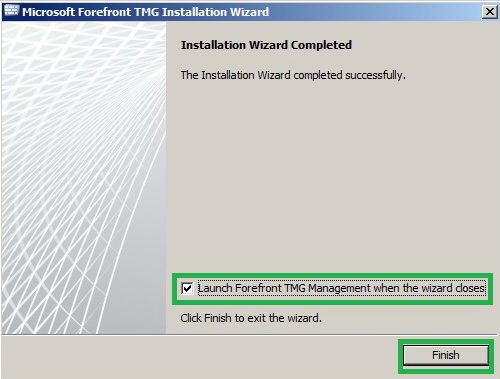
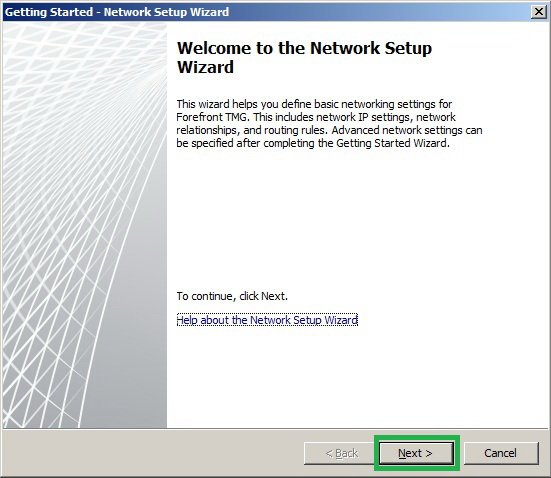
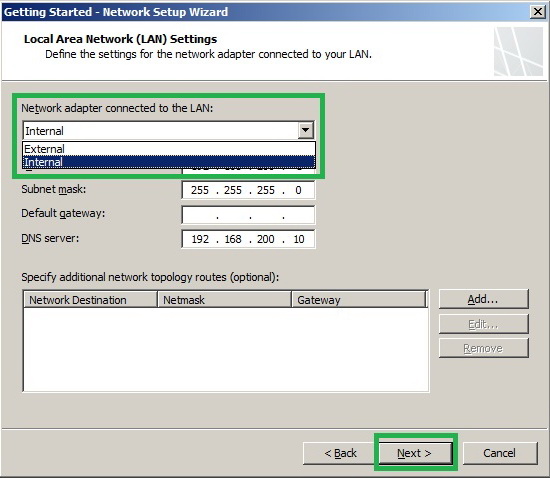
در این مقاله همانطور که قول داده بودیم توپولوژی فایروال لبه یا Edge
Firewall را می خواهیم در محیط لابراتوار نصب و راه اندازی کنیم. برای نصب
کردن این فایروال شما به یک سری از نیازمندی های سخت افزاری اولیه بر روی
سرور نیازمند هستید. البته نیازمندی های سخت افزاری برای این نرم افزار
بستگی به تعداد کاربران و ساختار پیاده سازی شما دارد که در اینجا با توجه
به اینکه در محیط لابراتوار قرار داریم از حداقل منابع استفاده می کنیم.
یکی از نکات اصلی که بایستی برای این فایروال در نظر بگیرید این است که
برای دریافت بهترین کارایی و سرعت از این نرم افزار بایستی قدرت پردازشی و
همچنین حافظه RAM مناسبی به این نرم افزار اختصاص بدهید ، در غیر اینصورت
در محیط واقعی کار حتما دچار کاهش کارایی این سیستم و کندی اینترنت خواهید
شد. در این سناریو شما به سخت افزارهای زیر نیاز دارید :
- پردازنده های اینتل یا AMD حداقل دو هسته ای ( چهار هسته ای و I7 پیشنهاد می شود )
- تکنولوژی های AMD-V و Intel-VT در BIOS سخت افزار شما بایستی فعال شده باشند
- حداقل برای یک محیط سازمانی 8 گیگابایت حافظه RAM نیاز است
- هارد دیسک : 50 گیگابایت به عنوان درایو سیستم ، 150 گیگا بایت برای لاگ برداری و 60 تا 100 گیگابایت فضا برای Caching
- ایجاد کردن RAID Level 5 برای سرور پیشنهاد می شود
- بسته به نوع سناریو حداقل دو عدد کارت شبکه NIC
- Forefront TMG 2010 دارای معماری 64 بیتی است
خوب این از نیازمندی های سخت افزاری ، اما برای نصب TMG 2010 شما بایستی یک سری نیازمندی های نرم افزاری و سیستمی را نیز از قبل داشته باشید تا بتوانید این نرم افزار را نصب کنید ، قبل از اینکه به سراغ نصب TMG 2010 بروید تمامی نیازمندی های زیر را نصب کنید ، این نیازمندی ها و قابلیت های نرم افزاری به شکل زیر می باشند :
- Windows Server 2008 SP2 64 bit or Windows Server 2008 R2
- Microsoft .NET Framework 3.5 SP1
- Windows Web Services API
- Network Policy Server.
- Routing and Remote Access Services.
- Active Directory Lightweight Directory Services Tools.
- Network Load Balancing Tools.
- Windows Power Shell
- Windows Installer 4.5
نکته بسیار مهم در اینجاست که هیچگاه بر روی سرور TMG 2010 خود آنتی ویروس و نرم افزارهای مشابه فایروال و ضد بدافزار از هر گونه نصب نکنید. سرور فایروال TMG شما بایستی یک سرور اختصاصی باشد که صرفا برای اینکار استفاده می شود . بعد از نصب سیستم عامل تمامی سرویس های غیر ضروری را غیرفعال کنید و نرم افزار اضافی بر روی سیستم نصب نکنید. اگر در مجموعه خود یک Enterprise CA دارید یک Machine Certificate نیز از Root CA Authority دریافت کنید و قبل از نصب TMG آنرا بر روی سیستم نصب کنید . این Certificate می تواند بعد ها در قابلیت هایی که می خواهیم بر روی TMG داشته باشیم تاثیر داشته باشد . توجه کنید که TMG شما بایستی عضوی از دامین موجود در مجموعه شما باشد
موضوعات مرتبط: Isa server&TMG&kerio

مایکروسافت سالهاست در زمینه تولید و توسعه فایروال در لایه نرم افزار فعالیت دارد و از روزی که بنده خاطرم هست محصول فایروال خود را به نام ISA یا Internet Security and Acceleration به بازار ارائه می کرد. بنده با این محصول از سال 2000 تا کنون آشنایی دارم و در طول این مدت باید بگویم هسته اصلی این نرم افزار چندان تغییر اساسی نداشته است و شاید بگوییم با ارائه شدن ISA Server 2004 محصولات بعدی دیگر تحول اساسی در هسته خود ندیدند و فقط چندین قابلیت و امکانات جدید به این محصول اضافه شد. هر چند که این محصول را به عنوان یک محصول قابل اطمینان در شبکه نمی توانم مطرح کنم و یک راهکار سازمانی واقعی از نظر بنده نیست ما به هر حال در سطوح SOHO با توجه به دارا بودن رابط کاربری ساده بسیار مناسب است ، مایکروسافت بعد از محصول ISA Server 2006 دیگر محصول خود را به عنوان ISA معرفی نکرد و با انجام دادن یک سری تغییرات اساسی و اضافه کردن امکانات جدید به این محصول نامش را به TMG یا Threat Management Gateway تغییر داد. سرعت بخشیدن و امنیت اینترنتی به دروازه مدیریت تهدیدات تبدیل شد ، این همان تغییری بود که در اسم این محصول ایجاد شد. اما ساختار کاری و محیط مدیریتی آن چندان تغییری نکرده بود ، افرادی که با ISA Server های قدیمی کار کرده باشند براحتی با کنسول مدیریتی این محصول ارتباط برقرار می کنند . هنوزم هم اگر از بنده بپرسید برای مطالعه این محصول چه کتابی را بخوانم ، به شما می گویم کتاب ISA Server 2004 را از انتشارات MSPress مطالعه کنید که در این خصوص کاملترین کتاب است.
اما چه تغییراتی در اساس کار این محصول ایجاد شده است ؟ ISA Server در سال 2006 حجمی بالغ بر 60 مگابایت داشت اما TMG حداقل 1 گیگابایت فضا می گیرد ! خارج از بحث زیاد شدن حجم نرم افزار چه تغییری در این محصول ایجاد شده است که اینچنین باعث افزایش حجم آن شده است ؟ در واقع مایکروسافت با ارائه کردن TMG یک UTM نرم افزاری به بازار ارائه داد ، با رویکرد اینکه UTM یک سیستم مدیریت یکپارچه تهدیدات است TMG نیز تا حدودی همینکار را انجام می دهد ، بدون شک هسته اصلی TMG همان ISA Server است اما یک محصول کامل برای تهدیدات شبکه به شمار می رود. ISA Server صرفا یک فایروال بود و شاید قابلیت های تدافعی مناسبی برای کدهای مخرب و تهدیدات داخلی و خارجی شبکه را فراهم نمی کرد اما به عنوان یک فایروال در نوع خود خوب عمل می کرد . TMG می تواند علاوه بر تشخیص کدهای مخرب ، بسیاری از تهدیدات معمول شبکه را نیز شناسایی کند و می تواند از هر دو جنبه داخلی و خارجی از شبکه شما محافظت کند. TMG که در اینجا ما می توانیم به Forefront نیز از آن نام ببریم قابلیت های زیادی در حوزه مدیریت امنیت و حفاظت از شبکه در مقایسه با ISA در خود اضافه کرده است. این محصول در دو نسخه Standard و Enterprise در دسترس قرار دارد که هر کدام دارای امکانات خاص خود می باشند . در نسخه استاندارد این محصول شما امکاناتی مثل Array ، NLB و CARP را ندارید اما در نسخه Enterprise تمامی این امکانات وجود دارد . توجه کنید که TMG توانایی محافظت از ایمیل سرور شما را دارد که معمولا همان Exchange Server مایکروسافت است اما این محافظت را صرفا برای Exchange server هایی انجام می دهد که دارای لایسنس معتبر هستند. در TMG 2010 امکانات زیر به قابلیت های TMG اضافه شده اند :
- Malware inspection : امکان واکاوی ترافیک برای تشخیص بدافزارها
- URL filtering : امکان اعمال فیلترینگ برای آدرس های URL تعریف شده
- HTTP filtering : امکان اعمال فیلترینگ محتوا بر اساس پروتکل HTTP
- HTTPS inspection : امکان مانتیورینگ و پایش اطلاعات ترافیک ارسالی رو پروتکل SSL
- E-mail protection : امکان محافظت از ایمیل های سازمانی و سرورهای ایمیل
- Network Inspection Systems) NIS ) : امکان تشخیص حملاتی که به حفره های امنیتی نرم افزارهای مایکروسافت انجام می شوند
- Intrusion detection and prevention : امکان تشخیص نفوذ و جلوگیری از نفوذ بر اساس متدولوژی های متداول حمله و دفاع
- Secure routing and VPN : امکان ایجاد VPN سرور امن و مسیریابی امن
توپولوژی ها یا همبندی های مختلف در راه اندازی TMG 2010
توپولوژی یا همبندی شیوه متصل شدن اجزای مختلف شبکه را به هم مشخص می کند ، در نرم افزار TMG نیز مشابه محصولات گذشته شما دارای یک سری توپولوژی های پیاده سازی هستید که بر اساس آن تعیین می کنید نرم افزار TMG با چه تعداد کارت شبکه و شبکه و در کجای طراحی شبکه شما قرار می گیرد. بصورت کلی شما در TMG چهار حالت مختلف توپولوژی دارید که هر یک بصورت خلاصه در ادامه تشریح شده اند و شما بر اساس نیاز خود از آنها استفاده می کنید :
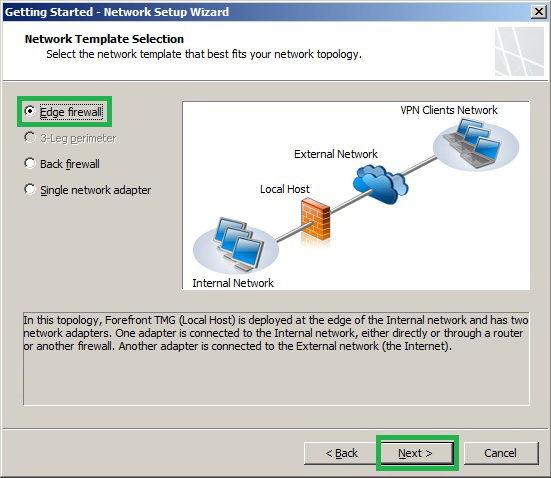
1-توپولوژی دیوار آتش لبه شبکه یا Edge Firewall : هر جا اسمی از لبه یا Edge شنیدید یعنی اینکه دستگاه یا نرم افزار مورد نظر در نقطه ای از شبکه قرار می گیرد که بعد از آن قطعا شبکه خارجی یا عمومی یا اینترنت قرار دارد . در این نوع توپولوژی همانطور که در شکل زیر مشاهده می کنید ، Forefront TMG در لایه لبه شبکه یا Edge قرار می گیرد و شبکه داخلی ما یا Internal Network را به شبکه خارجی ما یا External Network که معمولا اینترنت است متصل می کند. در بیشتر مواقع در شبکه های امروزی از همین توپولوژی ساده استفاده می شود و بعد از TMG شبکه اینترنت قرار دارد. توجه کنید که در اینجا به سرور TMG به عنوان Local Host اشاره می شود. در این حالت TMG شما حداقل دارای دو عدد کارت شبکه می باشد ، یکی به شبکه داخلی شما متصل می شود و دیگری به شبکه اینترنت متصل می شود.

2-توپولوژی 3 پایه پیرامونی یا 3 Leg Perimeter : هر جا اسمی از 3 Leg یا سه پایه در ساختارهای شبکه و فایروال شنیدید یعنی محیطی ایزوله از شبکه داخلی و شبکه خارجی به نام DMZ در شبکه شما وجود دارد که رابط میان شبکه داخلی شما و شبکه خارجی شما می باشد. در این ساختار فایروال TMG شما دارای سه کارت شبکه می باشد ، یکی از آنها به شبکه داخلی ، یکی از آنها به شبکه خارجی و یکی از آنها به شبکه پیرامونی یا میانی که به عنوان perimeter هم شناخته می شود متصل می شود ، این شبکه باعث بالا رفتن امنیت شبکه داخلی شما می شود زیرا امکان برقراری ارتباط مستقیم شبکه داخلی با شبکه خارجی را ایجاد نمی کند.البته خود ساختار DMZ نیز دارای طراحی های مختلفی می باشد که ساده ترین حالت آن همین حالت سه کارت شبکه بر روی یک TMG فایروال است.

3-دیواره آتش پشتی یا دیواره آتش جلویی Back Firewall و Front Firewall : این توپولوژی هم به نوعی یکی از طراحی های DMZ می باشد که در آن دو فایروال وجود دارد ، یکی از فایروال های شبکه داخلی را به شبکه perimeter متصل می کند و فایروال بعدی شبکه perimeter را به شبکه اینترنت یا خارجی متصل می کند ، در این حالت به فایروال متصل به شبکه داخلی که در پشت دیواره دفاعی قرار دارد Back Firewall یا دیواره آتش پشتی و به فایروالی که به شبکه اینترنت متصل می شود Front Firewall یا شبکه جلویی گفته می شود.


4-توپولوژی تک کارت شبکه ای یا Single Network Adapter : در این نوع توپولوژی شما از حداقل امکاناتی که TMG در اختیار شما قرار می دهد می توانید استفاده کنید. در این توپولوژی Forefront TMG فقط یک کارت شبکه دارد که یا به شبکه داخلی متصل شده است و یا به شبکه perimeter ، معمولا چنین توپولوژی زمانی استفاده می شود که Forefront TMG شما یا در شبکه داخلی سازمانی شما قرار دارد و یا در شبکه perimeter و یک فایروال دیگر به عنوان فایروال اصلی سازمان برای ارتباط با بیرون شبکه مورد استفاده قرار می گیرد و در لبه شبکه قرار دارد ، در واقع این فایروال اصلی است که شبکه را از دسترسی غیرمجاز محافظت می کند . برای مثال در یک سازمان Forefront TMG در نقش یک پروکسی سرور کار می کند و آدرس این TMG فقط از طریق مسیریاب یا روتر لبه شبکه اجازه داشتن اینترنت را دارد ، در چنین مواقعی این روتر است که واقعا شبکه شما را محافظت می کند. با نگاه کردن به تصویر زیر متوجه ساختار کلی این توپولوژی خواهید شد.

اما همانطور که عنوان کردیم استفاده از این توپولوژی به ندرت انجام می شود ، در این حالت قابلیت هایی که ما می توانیم از آنها در قالب TMG استفاده کنیم بسیار محدود می شود ، در این حالت شما از قابلیت هایی همچون پروکسی برای پروتکل های HTTP و HTTPS و پروکسی برای دانلود FTP ، قابلیت Cache برای پروکسی های FTP ، قابلیت انتشار وب یا Web Publishing برای نرم افزارهایی مثل شیرپوینت و Outlook Web Access و امثالم و در نهایت VPN سرور را خواهید داشت اما در همین حین شما امکاناتی همچون Server Publishing و VPN از نوع سایت به سایت ، قابلیت Secure NAT و استفاده از Forefront TMG Client را نخواهید داشت ، همچنین در ایجاد Rule های این سرور شما دیگر نمی توانید آدرس های خارجی را تعیین کنید و همانطور که مشاهده می کنید محدودیت های زیادی در آنالیز و گزارش گیری از ترافیک شبکه شما در این توپولوژی وجود دارد . البته ما یک توپولوژی دیگر نیز داریم که اسم این توپولوژی Unity Fantasy است ، در این حالت شما یک سرور TMG دارید که اصلا کارت شبکه ای ندارد ، نصب نمی شود و هیچ کاری هم انجام نمی دهد ، فقط برای خنده است ، این توپولوژی برای خنده در بسیاری از سازمان های ما قابل پیاده سازی می باشد ، برای مثال شما وارد یک سازمان دولتی می شوید و سئوال می کنید که آیا در شبکه شما فایروال TMG وجود دارد ؟ پاسخ بله است !! اما در کجای شبکه وجود دارد ؟ در اینجاست که شما با یک DVD مواجه می شوید که فایل نصب TMG در آن قرار دارد و این به نظر آنها وجود داشتن TMG در شبکه است !! حرف دروغی هم نیست ... وجود دارد در قالب DVD ...
تا اینجا با امکانات اولیه و توپولوژی های پیاده سازی Forefront TMG 2010 آشنا شدید ، در آموزش بعدی به شما می گوییم که نیازمندی های اولیه نصب و راه اندازی این سرور چیست و چگونه می توانیم این سرور را در مجموعه خود نصب و راه اندازی کنیم ، در آموزش بعدی سناریو یا بهتر بگوییم توپولوژی مورد استفاده ما Edge Firewall خواهد بود . امیدوارم مورد توجه شما دوستان قرار گرفته باشد .ITPRO باشید.
موضوعات مرتبط: Isa server&TMG&kerio
|
|
|
|
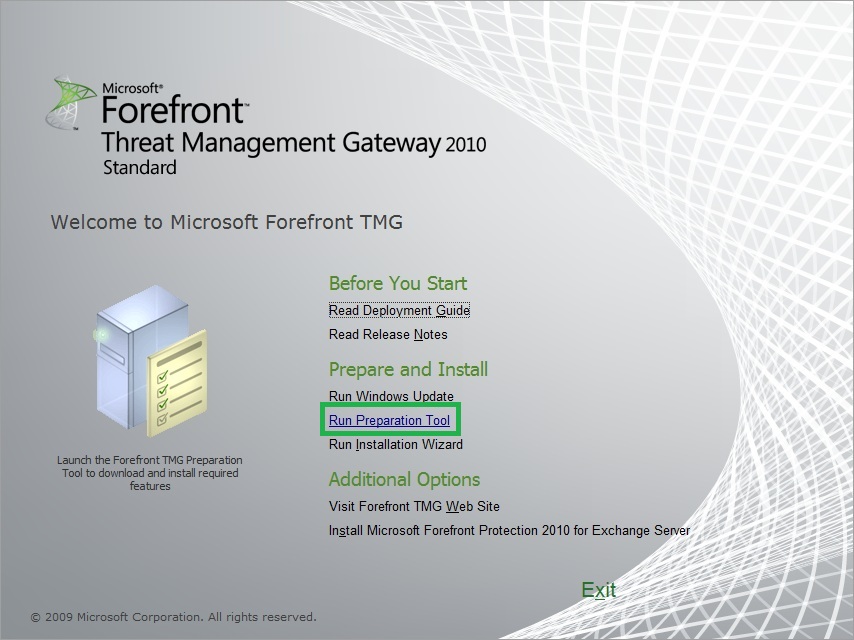


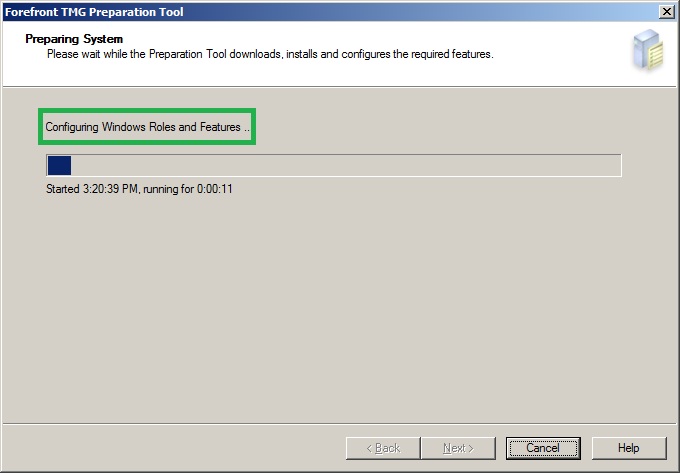
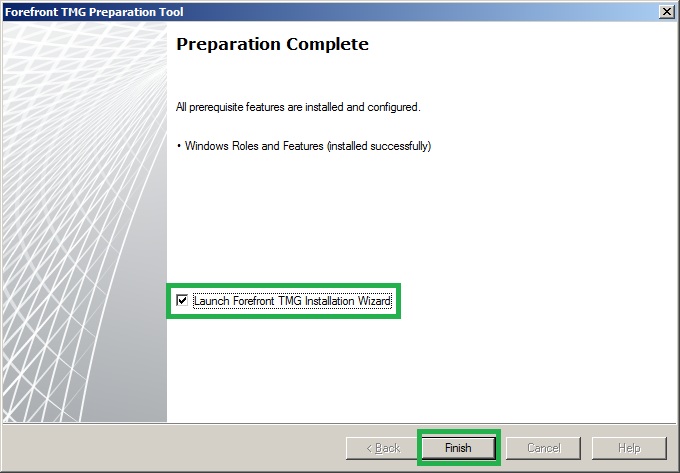
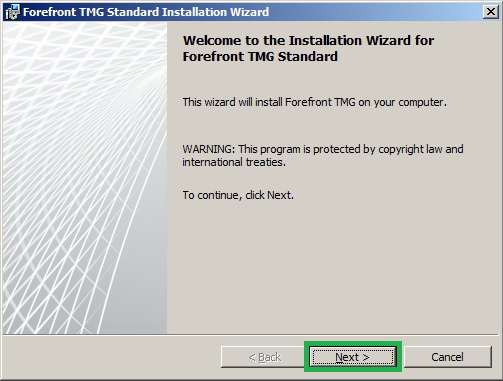














موضوعات مرتبط: Isa server&TMG&kerio